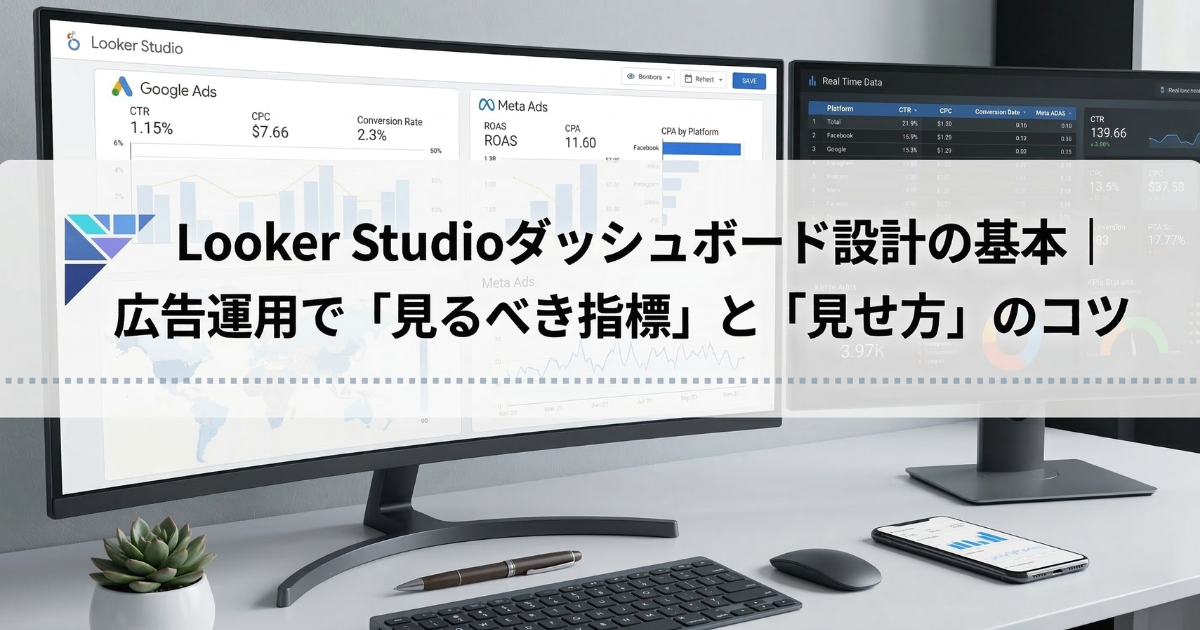
広告運用の現場では、Looker Studioを使ったレポートの自動化が急速に広がっています。
電通グループの調査によると、2025年の日本のインターネット広告費は4兆459億円に到達し、総広告費に占める構成比が初めて50%を超えました。広告チャネルが多様化するなかで、複数の媒体をまたいだデータの集約・可視化がますます重要になっています。
一方で、「ダッシュボードを作ったのに、チームに見てもらえない」「情報が多すぎて、結局スプレッドシートに戻ってしまった」という悩みを持つ方も多いのではないでしょうか。
レポートは「作ること」がゴールではなく、「見て、判断して、次のアクションにつなげること」が本来の目的です。
この記事では、広告運用の実務に即したLooker Studioダッシュボード設計の考え方を、「何を見せるか」「どう見せるか」の2つの軸で整理していきます。後半では、実際のテンプレート構成例も紹介しますので、日々の運用にぜひ役立ててください。
【目次】
ダッシュボード設計が重要な理由
Looker Studioで広告レポートを自動化したにもかかわらず、あまり活用されていないケースは珍しくありません。ここでは、使われないダッシュボードに共通する特徴と、活用されるための条件を整理します。
活用されないダッシュボードに共通するパターン
広告レポートの自動化がうまくいかない背景には、いくつかの共通点があります。
情報を詰め込みすぎている
1ページに20以上の指標を並べてしまうと、見る側はどこに注目すべきかわからなくなります。「全部見るのが面倒だ」と感じた瞬間、ダッシュボードは開かれなくなります。
目的と指標が合っていない
経営層が知りたいのはROASやCPAの推移であるのに対し、運用担当者向けのCTRやCPCの詳細が表示されているようなケースです。見る人のニーズに合っていなければ、どれだけ精緻なデータでも活用されません。
アクションにつながらない
数字が並んでいるだけでは、「次にどうすべきか」が見えてきません。前月比や目標との差分といった比較軸がないと、パフォーマンスの良し悪しすら判断できないのが実情です。
活用されるダッシュボードの条件
実際に現場で使い続けられるダッシュボードには、共通する3つの条件があります。
5秒で状況が把握できる
ダッシュボードを開いた瞬間に、「今月は順調か、問題があるか」がわかる設計です。スコアカードで主要KPIをまとめ、異常値には色でアラートをつけるなどの工夫が有効です。
見る人の役割に合っている
経営層向け、運用担当者向け、クライアント報告向けなど、ページ構成や指標の粒度が用途に応じて設計されていることが大切です。
ドリルダウンで原因を特定できる
「CPAが上がっている」と気づいたら、どのキャンペーンが原因なのか、クリエイティブの疲弊なのか、ターゲティングの問題なのかを深掘りできる構成です。サマリから詳細へ自然に遷移できる導線が求められます。
広告運用で「見るべき指標」を整理する
ダッシュボードの設計で最初に取り組むべきは、「どの指標をどの順番で見せるか」を整理することです。すべての数字を並べるのではなく、階層構造を意識して配置することで、見る人の理解度と活用度が大きく変わります。
指標の階層構造
広告運用の指標は、大きく3つのレイヤーに分けて整理できます。
結果指標
ビジネスの成果に直結する指標です。コンバージョン数、CPA、ROAS、売上がここに含まれます。経営層やクライアントへの報告で最も重視される階層です。
中間指標
結果指標に影響を与えるドライバーです。CTR、CVR、CPMなどがあり、運用担当者が日々のチューニング判断に使います。
基礎指標
広告配信のボリュームを示す指標で、表示回数、クリック数、広告費が該当します。全体の規模感をつかむために必要ですが、意思決定の中心にはなりません。
ダッシュボードのページ構成をこの階層に沿って設計すると、「まずサマリで全体を把握し、気になる数字を詳細ページで深掘りする」という自然な閲覧導線が生まれます。
目的別の指標設計
レポートの目的によって、優先すべき指標の組み合わせは変わります。
予算管理が目的の場合
広告費の消化率を予算との対比で見られるようにしましょう。日別の広告費推移と、CPA × CV数の関係をセットで表示するのが効果的です。月間予算に対する進捗をプログレスバーで表示すれば、予算の過不足が一目でわかります。
パフォーマンス改善が目的の場合
媒体別・キャンペーン別のCPA比較と、CTR・CVRの時系列推移が中心です。クリエイティブ別の効果比較も加えることで、改善のヒントが具体的に見えてきます。
クライアント報告が目的の場合
月次のKPI達成状況を軸に、前月比・前年比の変化と、媒体ごとの配分・成果の内訳を整理します。「結論→根拠→次のアクション」の流れで構成すると、報告の質が上がります。
外部計測ツールとの連携
広告媒体のコンバージョンだけでなく、GA4やアドエビスの計測データも統合して表示できると理想的です。
媒体の管理画面上のCV数と、サイト上の実測値には乖離が出ることがあります。両方を並べて確認できる環境があれば、より正確な効果測定が可能になります。
さらに、「資料請求」「会員登録」「来場予約」といった複数のコンバージョン地点を同時に確認できれば、キャンペーンごとの貢献度を立体的に把握できます。
経済産業省の「デジタルトランスフォーメーション調査2025」でも、データを部門横断で活用できる基盤の重要性が指摘されています。広告データもサイロ化させず、統合的に可視化する環境を整えることが、これからの広告運用には欠かせません。
レイアウト設計の原則
どの指標を見せるかが決まったら、次は「どう見せるか」の設計です。ページ構成、グラフの選び方、フィルター機能の活用が、ダッシュボードの使いやすさを大きく左右します。
ページ構成の考え方
広告ダッシュボードでは、以下のようなページ構成が実務で使いやすいとされています。
サマリページ
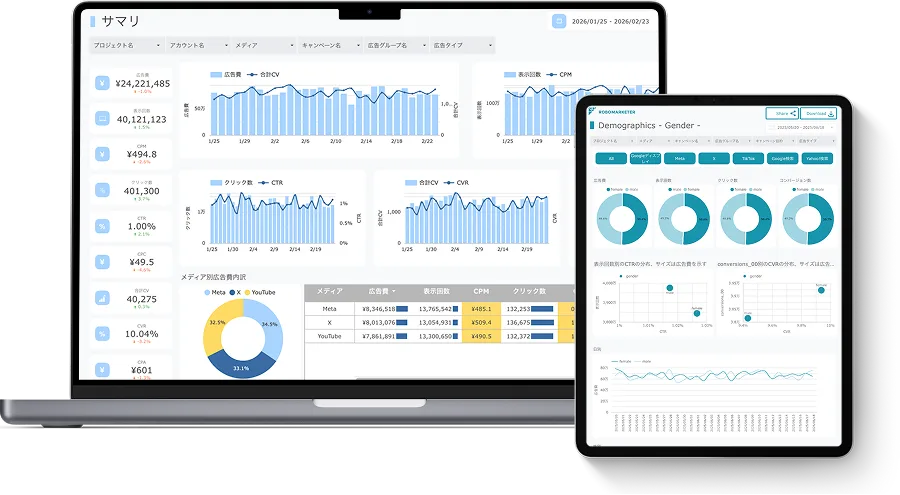
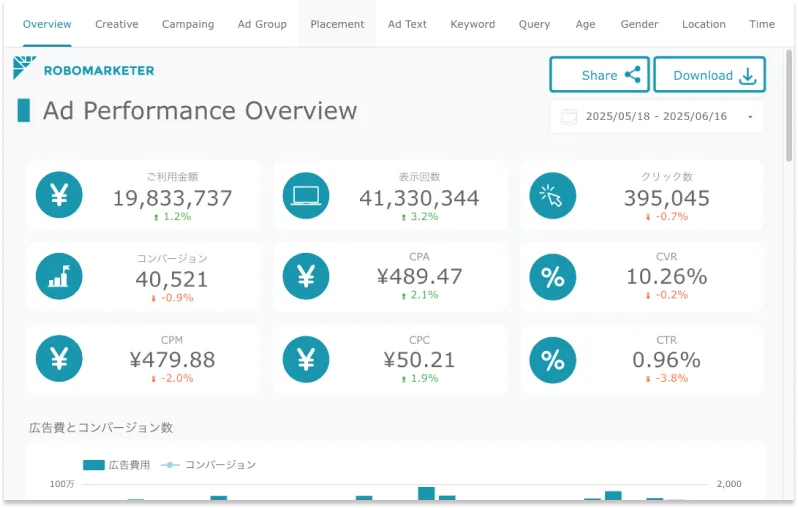
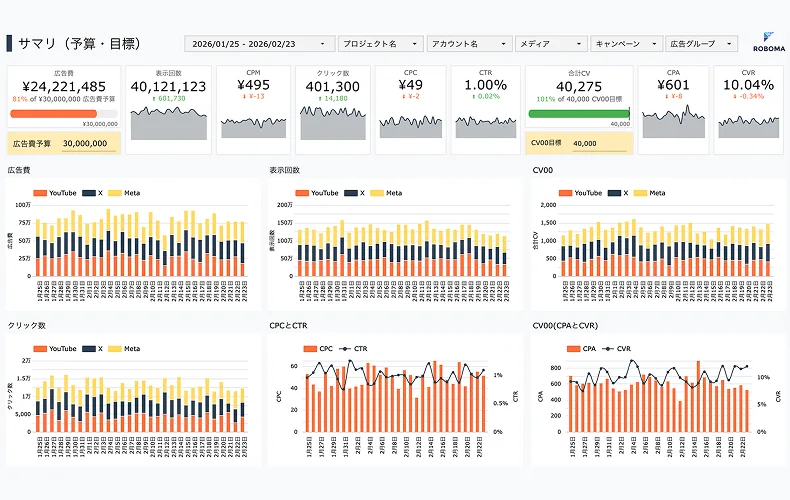
全体のKPIを一覧できるトップページです。スコアカードで主要指標を表示し、時系列グラフと媒体別の内訳をセットで配置します。予算消化率やCV目標の達成率も、ここに入れておくと便利です。
日別・週別レポート
短期的なトレンドの変化を確認するページです。日別は前期間との比較を並べることで、直近のパフォーマンス変動を素早くキャッチできます。週別は定例会議での振り返りに活用しやすく、日別では見えにくい中期トレンドを把握するのに向いています。
月別・前年度比較レポート
長期的な推移と前年同月との比較ページです。季節性のあるビジネスでは、前年度比較が施策判断に非常に役立ちます。
媒体別レポート
Google広告、Meta広告、X広告、LINE広告など、各広告媒体のパフォーマンスを横並びで比較するページです。広告費の配分を円グラフで可視化し、媒体ごとのKPIを一括で確認します。
クリエイティブレポート
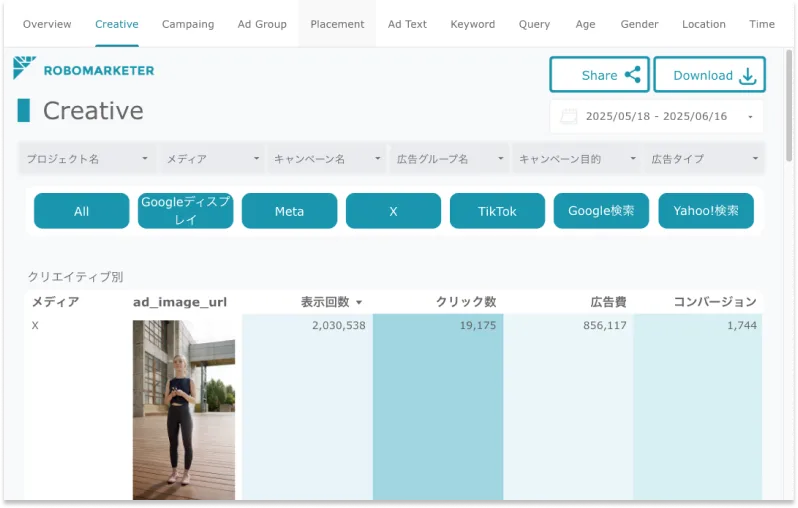
バナー画像や動画のサムネイルを実際に表示し、視覚的に効果を比較できるページです。上位のクリエイティブを横に並べて見せると、どのビジュアルが反応を取れているかが直感的にわかります。
グラフの選び方
データの種類によって、適切なグラフは異なります。
時系列の推移は折れ線グラフか棒グラフが向いています。広告費は棒グラフ、CVRやCTRは折れ線グラフで重ねて表示すると、投資と成果の関係が見えてきます。
構成比には円グラフやドーナツグラフが適しています。ただし、カテゴリが5つを超えると見にくくなるため、横棒グラフへの切り替えも検討してください。
都道府県別や時間帯別のように、多数の項目を比較したい場合は横棒グラフが最適です。
詳細な数値の確認にはテーブルを使い、条件付き書式やバーチャート表示を加えると、テーブルでも視覚的なわかりやすさを保てます。
フィルターとインタラクティブ機能
Looker Studioの大きな強みは、フィルター機能によるインタラクティブなダッシュボードを構築できることです。
期間フィルターでは、カスタム期間に加えて「先月」「過去7日間」「今月」などのプリセットを用意しておくと、日常的な確認がスムーズになります。
ディメンションフィルターでは、プロジェクト名、アカウント名、メディア、キャンペーン名、広告グループ名などでの絞り込みに対応しておくと、1つのダッシュボードで複数の案件・媒体を横断的に分析できます。
パラメーター機能を使えば、予算やCPA目標の数値をユーザーが入力し、達成率を動的に表示させることも可能です。
テンプレート活用のすすめ
ここまでダッシュボード設計の原則を解説してきましたが、ゼロからすべてを構築するのは、想像以上に工数がかかります。テンプレートを賢く活用するのが、最も効率的なアプローチです。
ゼロから作る際にぶつかる壁
Looker Studioは無料で利用できる優れたツールですが、広告レポート用のダッシュボードをゼロから作ろうとすると、いくつかの壁にぶつかります。
データソースの接続
各広告媒体のAPIとLooker Studioを接続するには、コネクタの設定やデータ構造の設計が必要です。複数の媒体を横断して集計する場合は、データのマッピングやフォーマット統一にかなりの工数がかかります。
計算指標の統一
CPM、CPC、CTR、CPA、CVRといった計算指標は、媒体ごとに元データの項目名が異なります。統一された計算フィールドを設計し、正しく適用する作業は専門知識を必要とします。
デザインとUXの調整
見やすいレイアウト、適切なグラフの選択、カラーリング、フォントサイズなど、「使いたくなるダッシュボード」に仕上げるためのデザイン調整には、多くの試行錯誤が伴います。
RobomaのLooker Studioテンプレート
こうした課題を一括で解決できるサービスとして、Roboma(ロボマ)が提供する広告ダッシュボード for Looker Studioがあります。
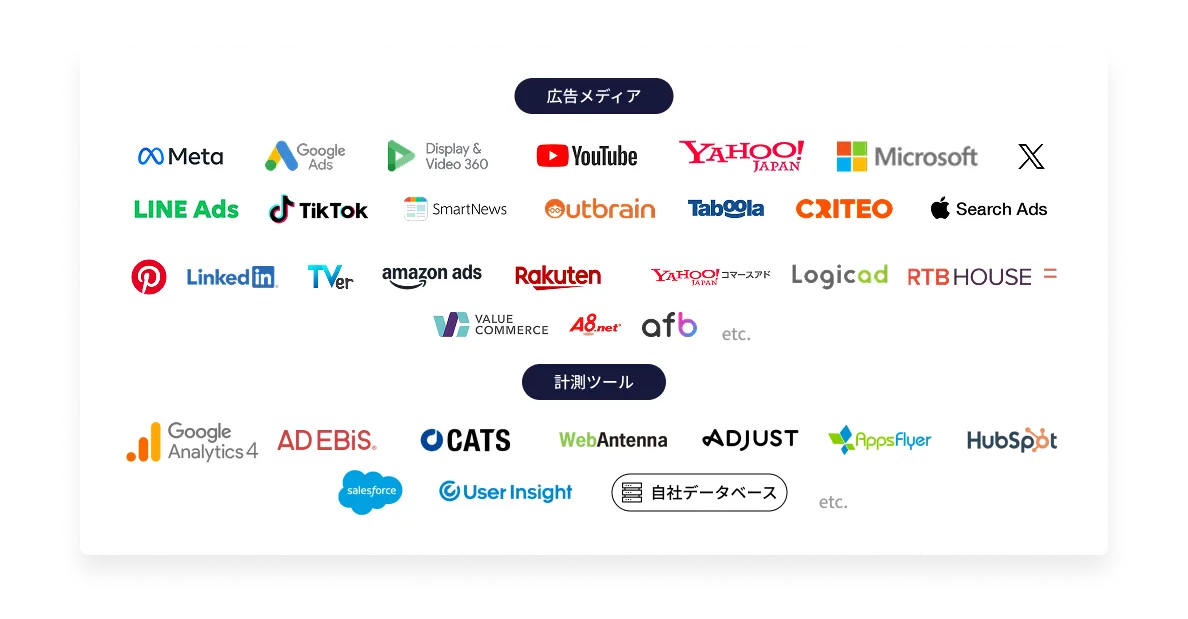
Robomaは、RoboMarketer株式会社が運営する広告データインフラ構築支援サービスです。BigQueryを基盤に、60以上の広告媒体のデータを自動で収集・統合し、Looker Studioでの可視化までをワンストップで提供しています。
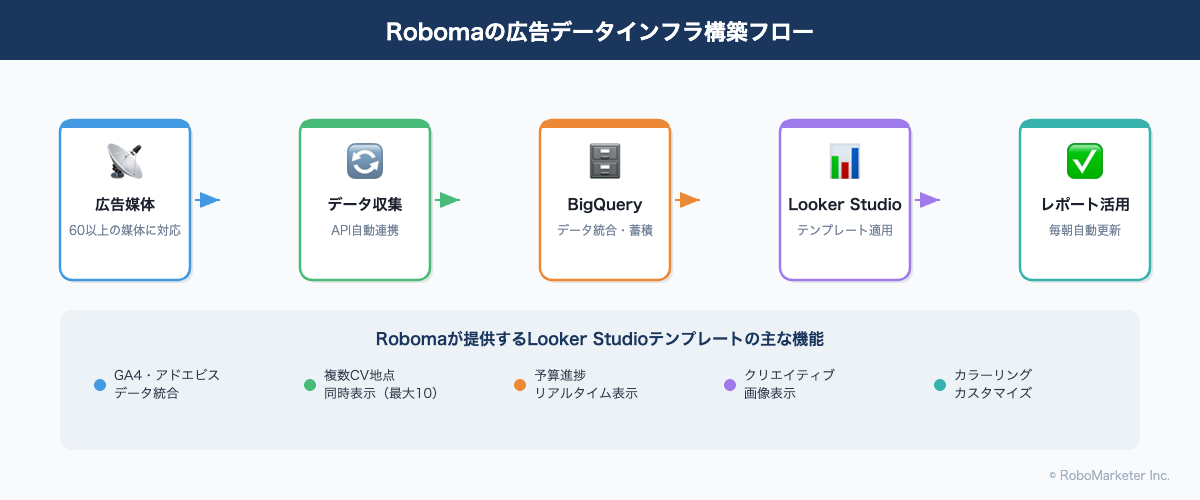
テンプレートは、広告代理店出身者やマーケター出身者が実務経験をもとに設計しており、現場で本当に必要な指標とレイアウトが最初から組み込まれています。
用意されているレポートページは10種類以上あります。サマリ(予算・目標管理付き)、詳細サマリ(性別・年齢・デバイス・都道府県・時間帯)、媒体別サマリ、媒体別キャンペーン、日別累計、日別詳細、週別・週別グラフ、月別、前年度比較、メディア別・メディア月別、クリエイティブ別、広告別、キーワード・クエリ別など、広告運用で必要になるレポートを網羅しています。
テンプレートの特に実践的な機能を4つ紹介します。
GA4・アドエビスとのデータ統合
広告媒体のコンバージョンに加え、GA4のキーイベントやアドエビスのコンバージョンデータもLooker Studioで可視化できます。媒体CVと外部計測CVを並列で表示し、計測の乖離を把握できます。
複数コンバージョンの同時表示
「会員登録」「資料請求」「来場予約」といったCV地点を最大10個まで管理可能です。SNS広告のエンゲージメント指標や、動画広告の視聴完了(25%/50%/75%/100%)にも対応しており、キャンペーンごとの貢献度が一目で把握できます。
予算進捗のリアルタイム表示
パラメーター機能を活用し、月間予算やCPA目標の達成率をプログレスバーで表示します。「あといくら使えるか」「目標に対してどこまで来ているか」が、ダッシュボードを開くだけでわかります。
クリエイティブの画像表示
バナー画像や動画のサムネイルを横並びで表示し、効果を視覚的に比較できます。上位クリエイティブを一覧で見せることで、クリエイティブ改善の判断材料がすぐに手に入ります。
データ接続と計算指標の適用はすべてRobomaが代行します。毎朝7〜8時を目処にBigQueryへデータが自動出力され、Looker Studioに反映されるため、朝の時点で最新データを確認できる運用環境が整います。
カスタマイズにも対応
テンプレートは「そのまま使う」だけでなく、無償で以下のカスタマイズに対応しています。
すべてのレポートページへのデータソース適用、CPM・CPC・CTR・CPA・CVRなどの計算指標の作成・適用はRobomaが行います。
企業カラーやクライアントカラーに合わせたオリジナルのカラーリング変更も可能です。従来のレポートと似た見た目で移行できるため、社内やクライアントの混乱を最小限に抑えられます。
明日から始められるダッシュボード改善
最後に、すぐに実行できる改善ステップを3つ紹介します。
現状のレポートを棚卸しする
まずは今使っているレポートの利用状況を確認しましょう。
「週に何回開いているか」「一番見ているページはどれか」「まったく見ていないページはないか」をリストアップするだけで、改善すべきポイントが見えてきます。
見られていないページは、思い切って削除するのも有効です。情報を減らすことも、ダッシュボード改善の大切な一歩です。
「誰が、何のために見るか」を整理する
同じデータでも、見る人によって必要な切り口は異なります。
クライアント向けなら月次KPIのサマリと前月比が中心になりますし、運用担当者なら日別の推移とクリエイティブ比較が求められます。用途別にページを分けるか、フィルターで切り替えられる設計にするのが理想です。
Robomaで環境を構築する
データの接続設定やテンプレートの適用に不安がある場合は、Robomaの14日間無料トライアルをぜひ活用してください。申し込みから最短で即日、Looker Studioでの広告レポートを利用開始できます。
導入は、無料トライアル申し込み → アカウント連携 → BigQueryへのデータ出力 → Looker Studioへのテンプレート適用 → レポート確認というステップで進みます。エンジニアスキルやSQLの知識は不要です。
詳しくは広告ダッシュボード for Looker Studioのページをご覧ください。
まとめ
Looker Studioで作る広告ダッシュボードの価値は、データの網羅性でも見た目の美しさでもありません。見る人が必要な情報をすぐに見つけ、次のアクションにつなげられるかどうかが最も大切です。
指標の階層を意識し、目的に合った見せ方を設計すること。ゼロから作り込むのではなく、Robomaの広告ダッシュボード for Looker Studioのような実績あるベースを活用して、自社に合わせてカスタマイズしていくこと。
まずは現状のレポートを見直して、「チームに活用されているかどうか」を確認するところから始めてみてください。
関連記事


\ まずはお気軽にお問い合わせください /
無料トライアル・資料請求はこちら

-300x200.jpg)